Giọng nói AI tiếng Việt
và 17 ngôn ngữ khác
Bản Global có mọi thứ của AI Audio Studio (25 giọng Việt, clone giọng, hội thoại, API) và thêm trang 🌏 Đa ngôn ngữ: đọc tiếng Anh, Hàn, Nhật, Trung, Filipino, Thái, Pháp… ngay trên máy của bạn, và 🧩 MCP để Claude Desktop / ChatGPT Codex tự tạo giọng theo lời bạn. Miễn phí, chạy offline sau khi cài.
Phiên bản v2.0.0🌏 17 ngôn ngữ🧩 MCPmacOS · Windows · Linux25 giọng · 3 miềnMã nguồn mở Apache 2.0
⬇ Tải về
Bấm là tải ngay bộ cài bản mới nhất. Yêu cầu: RAM 8 GB, ổ trống ~5 GB, Internet ở lần cài đầu.
🍎
⬇ Tải macOS v2.0.0 · 5.1 MB
macOS
🪟
⬇ Tải Windows v2.0.0 · 5.1 MB
Windows
🐧
⬇ Tải Linux v2.0.0 · 5.1 MB
Linux
Mã nguồn & các bản phát hành trên GitHub ↗
⚡ Hoặc cài bằng 1 lệnh (khuyên dùng)
Không phải tải hay giải nén, không bị macOS / Windows chặn. Chạy lại đúng lệnh = cập nhật bản mới nhất, giữ nguyên giọng đã lưu và lịch sử.
🍎 macOS · 🐧 Linux
/bin/bash -c "$(curl -fsSL https://raw.githubusercontent.com/sonlovinbot/vieneu-audio-studio/main/install-online.sh)"🪟 Windows 10/11
irm https://raw.githubusercontent.com/sonlovinbot/vieneu-audio-studio/main/install-online.ps1 | iex💻 Đây là phần mềm chạy trên máy tính của bạn. Máy bật và app đang chạy thì dùng được giao diện và API tại http://127.0.0.1:8001; tắt máy, máy ngủ hoặc thoát app thì không dùng được. Khi cài, chọn tự chạy khi mở máy để API luôn sẵn sàng.
🌏 Hướng dẫn chi tiết: bật Đa ngôn ngữ
Cài bản 2.0.0 ở trên xong, làm thêm các bước sau một lần. Đang dùng bản cũ (1.x) thì chạy lại lệnh cài 1 dòng để lên 2.0.0 — giọng đã lưu và lịch sử giữ nguyên.
🇬🇧 Anh🇰🇷 Hàn🇯🇵 Nhật🇨🇳 Trung🇭🇰 Quảng Đông🇵🇭 Filipino🇹🇭 Thái🇮🇩 Indonesia🇲🇾 Mã Lai🇫🇷 Pháp🇪🇸 Tây Ban Nha🇩🇪 Đức🇷🇺 Nga🇵🇹 Bồ Đào Nha🇮🇹 Ý🇮🇳 Hindi🇸🇦 Ả Rập🇻🇳 Việt (thử nghiệm)
1
Mở trang 🌏 Đa ngôn ngữ
Mở app (icon AI Audio Studio trên Desktop) → menu bên trái chọn 🌏 Đa ngôn ngữ. App tự kiểm tra máy bạn: chip Apple, card NVIDIA hay chỉ CPU.
2
Bấm “⬇ Cài gói Đa ngôn ngữ”
Tải khoảng 4 GB (PyTorch + OmniVoice + model 3 GB), có thanh tiến độ, 5–20 phút tuỳ mạng. Cần ổ trống ~6 GB. Vẫn dùng app bình thường trong lúc cài.
3
Chọn ngôn ngữ, giọng → “Sinh audio”
6 giọng có sẵn (tiếng Anh chọn được giọng Mỹ, Anh, Úc, Canada, Ấn Độ) hoặc 25 giọng Việt nói tiếng nước ngoài. Tối đa 2.000 ký tự/lần. Lần sinh đầu chờ thêm ~30–40 giây để nạp model.
4
Clone giọng của bạn
Ô Giọng đọc chọn 🎙️ Clone từ file mẫu của bạn…, tải file 3–15 giây (đẹp nhất 5–10 giây, không nhạc nền) và gõ đúng từng chữ câu nói trong file.
5
Hội thoại nhiều thứ tiếng
Trang 💬 Hội thoại: mỗi lượt chọn được ngôn ngữ riêng — trộn tiếng Việt với tiếng Anh, Hàn, Nhật… trong cùng một file audio.
6
Dùng qua API
/api/multi/tts, /api/multi/clone, và "language" cho từng lượt của /api/conversation. Trang API trong app có ví dụ sẵn và tự hiện danh sách ngôn ngữ, giọng.
💻 Máy nào chạy được Đa ngôn ngữ?
🍎 Mac chip Apple (M1 trở lên)
🟩 Windows / Linux có card NVIDIA
🖥️ Máy chỉ có CPU
⚠️ Mac chip Intel chưa chạy được Đa ngôn ngữ (các phần khác vẫn dùng bình thường). Nên có RAM từ 16 GB; model tự tắt sau 10 phút không dùng để trả RAM. Tiếng Việt hằng ngày nên dùng trang 🔊 Sinh giọng (VieNeu-TTS) — nhanh hơn ~4 lần, đọc số và ngày tháng chuẩn hơn.
🔄 Cập nhật: chạy lại lệnh cài 1 dòng ở trên. Gỡ gói Đa ngôn ngữ (lấy lại ~4 GB): trang 🌏 Đa ngôn ngữ → ⚙️ Gói Đa ngôn ngữ → Gỡ gói.
🧩 MCP: ra lệnh cho Claude Desktop, ChatGPT Codex
Kết nối một lần, sau đó chỉ cần gõ “đọc đoạn này bằng giọng Trúc Ly”, “viết kịch bản podcast 2 người rồi tạo audio”… AI tự gọi AI Audio Studio và lưu file vào Downloads/AI-Audio-Studio. Không cần copy prompt dài.
1
Mở trang 🧩 MCP & API
Trong app, menu trái → MCP & API (mở sẵn tab MCP). Chọn Claude Desktop hoặc ChatGPT Codex.
2
Bấm “⚡ Kết nối tự động”
App tự thêm vào cấu hình của Claude / Codex (sao lưu file cũ, giữ các kết nối khác). Rồi thoát hẳn và mở lại Claude / Codex.
3
Gõ thử
“Kiểm tra AI Audio Studio đã sẵn sàng chưa.” Lần đầu AI hỏi quyền dùng công cụ → cho phép. App đang tắt thì MCP tự mở.
💻 Chỉ chạy khi cài trên máy tính: AI Audio Studio và Claude Desktop / Codex phải cùng ở một máy. ChatGPT, Claude trên trình duyệt hay điện thoại chạy trên máy chủ nên không gọi được app trên máy bạn.
✨ Tính năng
🌏
Đa ngôn ngữ
Đọc 17 thứ tiếng: Anh, Hàn, Nhật, Trung, Filipino, Thái, Pháp… Giọng có sẵn, giọng Việt nói tiếng nước ngoài, clone giọng của bạn.
🔊
Sinh giọng
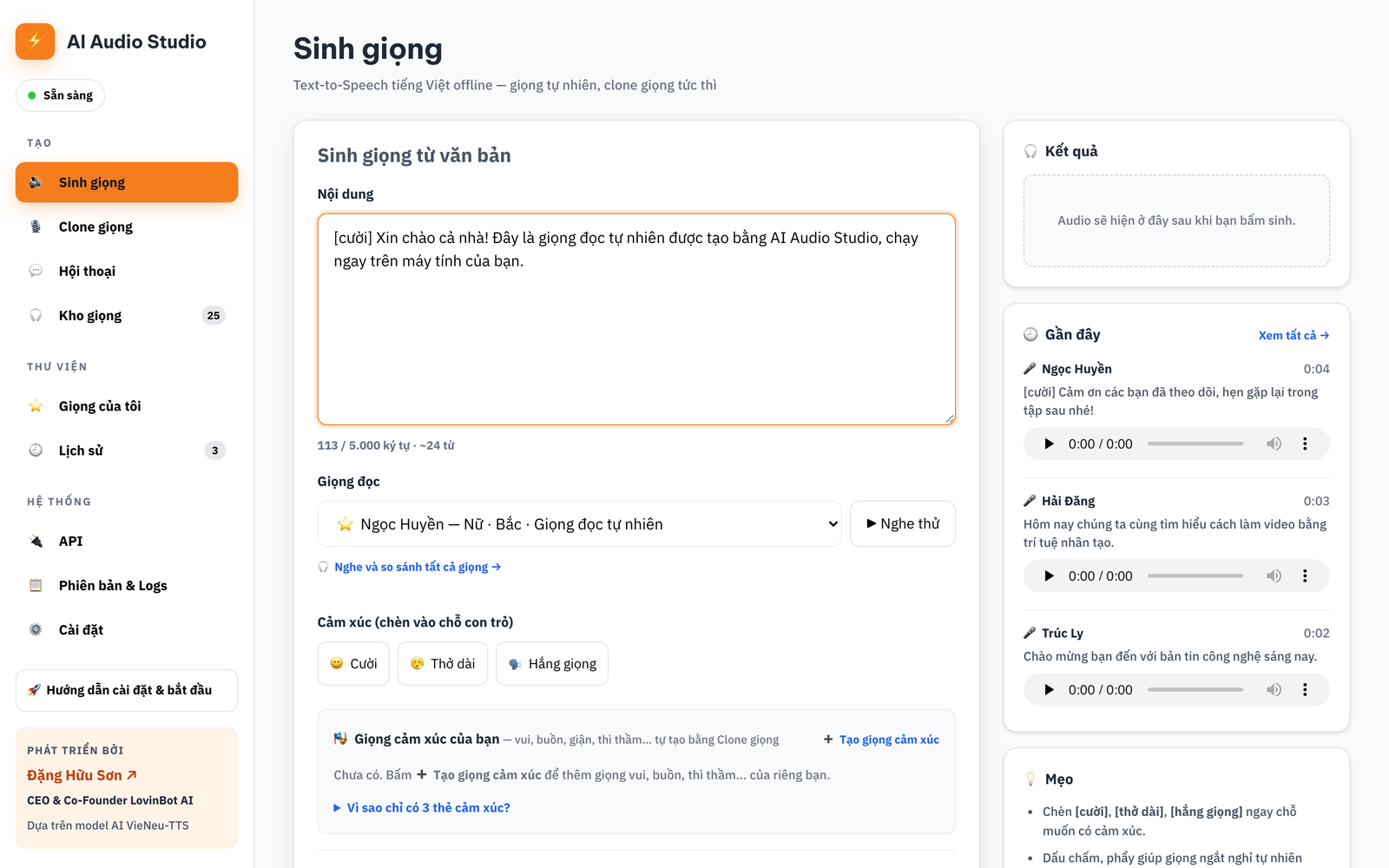
25 giọng có sẵn, chèn cảm xúc [cười] [thở dài] [hắng giọng], tối đa 5.000 ký tự/lần.
🎙️
Clone giọng
Nhân bản giọng từ 3–5 giây audio, lưu lại kèm nhãn cảm xúc để dùng lại.
💬
Hội thoại
Nhiều nhân vật, mỗi lượt một giọng — làm podcast, kịch bản, bài giảng.
🧩
MCP & API
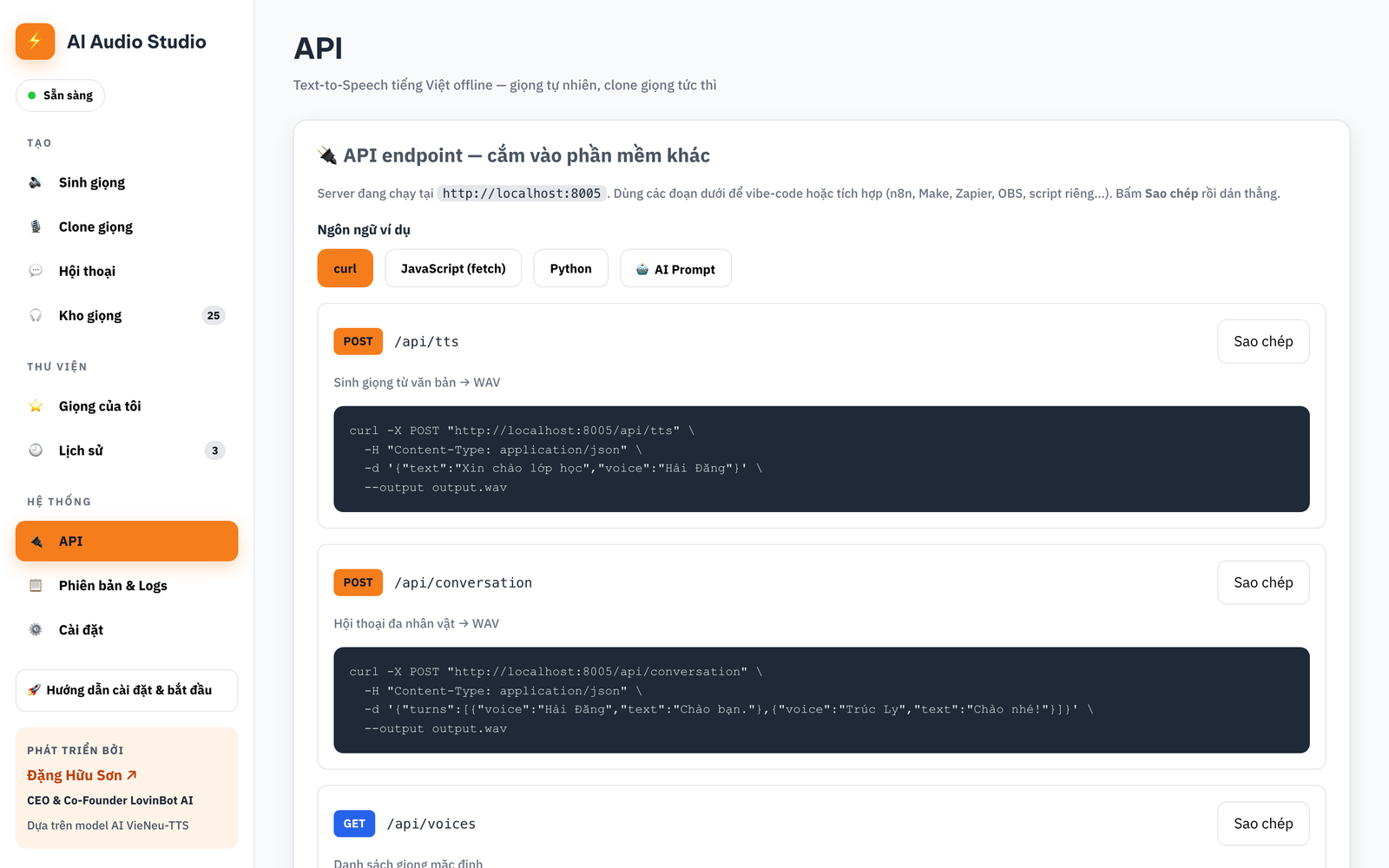
Kết nối Claude Desktop / ChatGPT Codex rồi ra lệnh bằng lời: “đọc đoạn này bằng giọng Trúc Ly”. Vẫn có API cho n8n, Make, script…
💻
Chạy trên máy bạn
Không cần card đồ họa, không gửi dữ liệu lên mạng, chạy offline sau lần cài đầu.
🚀
Dễ bắt đầu
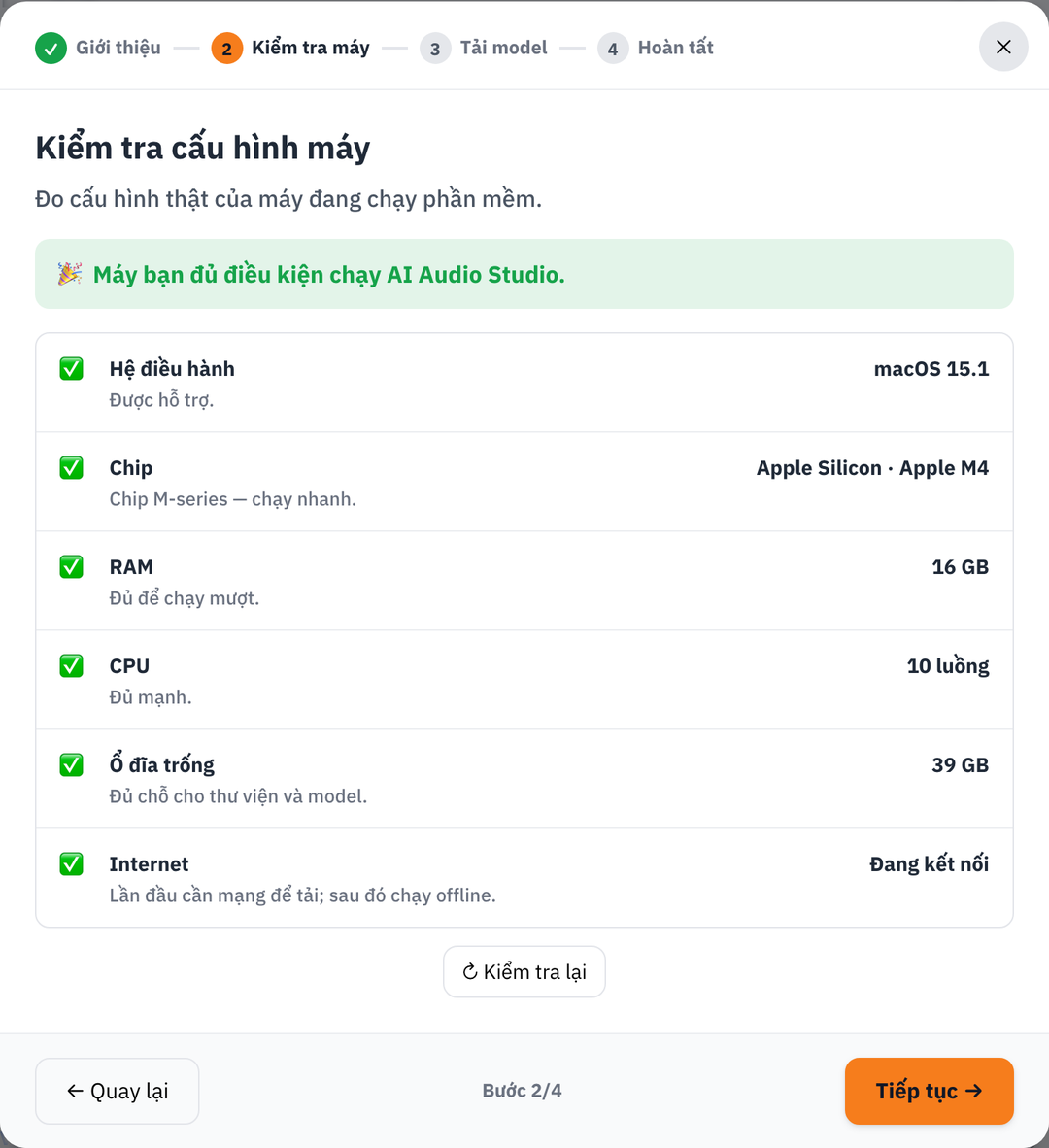
Hướng dẫn lần đầu: kiểm tra cấu hình máy, tải model, thử tạo giọng — vài cú nhấp.
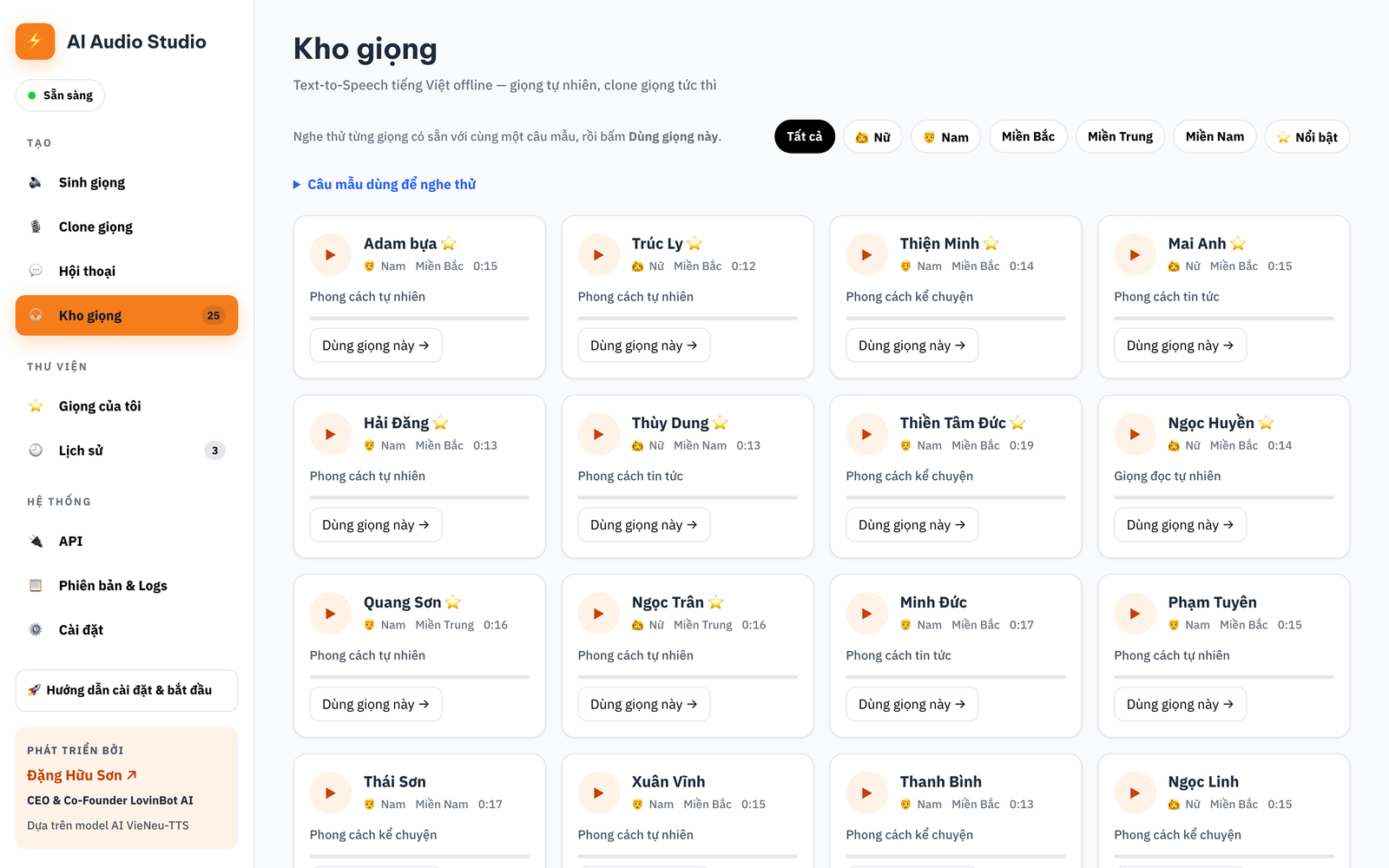
🎧 Nghe thử 25 giọng có sẵn
“Chào bạn, đây là giọng đọc …. Giọng đọc được tạo bằng trí tuệ nhân tạo, sử dụng mô hình VieNeu-TTS với giấy phép mã nguồn mở. Các tính năng của phần mềm này được phát triển bởi anh Đặng Hữu Sơn. Cảm ơn bạn đã sử dụng, chúc bạn có trải nghiệm thật tốt.”
Trúc Ly ⭐
Thiện Minh ⭐
Mai Anh ⭐
Hải Đăng ⭐
Thùy Dung ⭐
Thiền Tâm Đức ⭐
Ngọc Huyền ⭐
Quang Sơn ⭐
Ngọc Trân ⭐
Minh Đức
Phạm Tuyên
Thái Sơn
Xuân Vĩnh
Thanh Bình
Ngọc Linh
Đoan Trang
Thục Đoan
Minh Triết
Mỹ Duyên
Quỳnh Anh
Đức Trí
Kim Thanh
Adam
Quốc Tuấn
📝 Có gì mới
Ba bản gần nhất. App tự báo khi có bản mới.
v2.0.0
Đa ngôn ngữ (17 thứ tiếng) + MCP cho Claude Desktop, ChatGPT Codex
- Trang MCP & API (mới): kết nối Claude Desktop hoặc ChatGPT Codex một lần — sau đó chỉ cần gõ “đọc đoạn này bằng giọng Trúc Ly”, “làm podcast 2 người”… AI tự tạo file audio trên máy (lưu ở Downloads/AI-Audio-Studio). Có nút Kết nối tự động, Kiểm tra kết nối và câu lệnh mẫu; chỉ chạy khi app cài trên máy tính.
- Trang mới 🌏 Đa ngôn ngữ: đọc 17 thứ tiếng (Anh, Hàn, Nhật, Trung, Quảng Đông, Filipino, Thái, Indonesia, Mã Lai, Pháp, Tây Ban Nha, Đức, Nga, Bồ Đào Nha, Ý, Hindi, Ả Rập) bằng model OmniVoice, chạy ngay trên máy; thêm tiếng Việt ở dạng thử nghiệm.
- 6 giọng có sẵn (nam/nữ, nhiều độ tuổi; tiếng Anh chọn được giọng Mỹ, Anh, Úc, Canada, Ấn Độ), 25 giọng Việt của VieNeu nói được tiếng nước ngoài, và clone giọng của bạn từ file mẫu 3–15 giây.
- Hội thoại: mỗi lượt chọn được ngôn ngữ — trộn tiếng Việt (VieNeu) với tiếng Anh, Hàn, Nhật… trong cùng một file.
v1.9.0
Giới thiệu người phát triển, nhật ký gọn hơn
- Bấm khung "Phát triển bởi" ở menu trái mở thẻ giới thiệu người phát triển: lời chào, giới thiệu ngắn, link Facebook, fanpage và app.danghuuson.com.
- Cài đặt → Người phát triển: thêm link fanpage và app.danghuuson.com.
- Phiên bản & Logs gọn hơn: chỉ hiện các thay đổi về tính năng và hệ thống.
v1.8.1
Địa chỉ mới: app.danghuuson.com
- Trang giới thiệu chuyển sang https://app.danghuuson.com/vieneu-audio-studio/ (link cũ vẫn tự chuyển hướng).
- App kiểm tra phiên bản mới từ địa chỉ mới.
- Trang chủ app.danghuuson.com tổng hợp mọi phần mềm, game 3D và tài liệu AI miễn phí của Đặng Hữu Sơn.
🛠 Không cài được? Xem ở đây
Các trường hợp hay gặp và cách xử lý. Vẫn chưa được: nhắn Đặng Hữu Sơn kèm ảnh chụp màn hình lỗi.
🍎 macOS báo “install.command” Not Opened / Apple could not verify…
Không phải virus — phần mềm chưa mua chứng chỉ ký số của Apple nên macOS chặn file tải bằng trình duyệt.
- Cách dễ nhất: dùng lệnh cài 1 dòng — tải qua Terminal nên không bị chặn.
- macOS 15 (Sequoia) trở lên: bấm Done → 🍎 System Settings → Privacy & Security → kéo xuống mục Security → bấm Open Anyway → nhập mật khẩu → nhấp đúp
install.commandlần nữa. - macOS 14 trở về trước: chuột phải
install.command→ Open → Open. - Bằng Terminal: gõ
xattr -cr(có dấu cách), kéo thả thư mục vừa giải nén vào, Enter, rồi nhấp đúp lại.
🪟 Windows hiện “Windows protected your PC” (SmartScreen)
Bấm More info → Run anyway. Hoặc dùng lệnh PowerShell 1 dòng để không hiện cảnh báo. Nếu phần mềm diệt virus chặn install.bat, cho phép thư mục cài rồi chạy lại.
⏳ Cài rất lâu hoặc báo lỗi “uv sync that bai” / lỗi tải thư viện
Lần đầu cần tải khoảng vài trăm MB thư viện. Kiểm tra Internet (mạng công ty có thể chặn), rồi chạy lại đúng lệnh cài — các phần đã tải sẽ không tải lại.
Vẫn lỗi ở bước cài uv: cài tay rồi chạy lại bộ cài —
macOS/Linux: curl -LsSf https://astral.sh/uv/install.sh | sh
Windows (PowerShell): irm https://astral.sh/uv/install.ps1 | iex
🌐 Cài xong nhưng trình duyệt không mở / trang không vào được
Mở icon AI Audio Studio trên Desktop, đợi cửa sổ Terminal/đen chạy xong rồi vào http://127.0.0.1:8001. Đóng cửa sổ đó là app tắt.
Báo cổng 8001 đang bận (có phần mềm khác dùng): tắt phần mềm đó, hoặc chạy với cổng khác — macOS/Linux: VIENEU_PORT=8002 uv run vieneu-studio; Windows: set VIENEU_PORT=8002 rồi uv run vieneu-studio trong thư mục cài.
🐢 Bấm “Sinh audio” lần đầu chờ lâu / báo đang tải model
Lần đầu app tải model giọng nói từ Hugging Face (vài phút, tùy mạng). Các lần sau dùng offline. Nếu Hugging Face bị chặn ở mạng của bạn, thử mạng khác rồi bấm lại. Chi tiết lỗi xem ở mục Phiên bản & Logs trong app.
💻 Máy chậm, giật khi sinh văn bản dài
Cần RAM 8 GB (tối thiểu 4 GB). Chia văn bản thành đoạn ≤ 1.500 ký tự, đóng bớt ứng dụng khác. Máy Mac chip Intel chạy được nhưng chậm hơn chip Apple M.
🗑️ Gỡ cài đặt
- Xóa thư mục cài (mặc định
AI-Audio-Studiotrong thư mục người dùng) và icon trên Desktop. - Xóa giọng đã lưu và lịch sử: thư mục
.vieneutrong thư mục người dùng. - Tắt tự chạy — macOS:
launchctl unload ~/Library/LaunchAgents/com.vieneu.studio.plistrồi xóa file đó; Windows: xóa “AI Audio Studio (autostart).bat” trong thư mục Startup (gõshell:startupvào ô Run).